

Curriculum Builder
Curriculum Builder adalah ruang kerja setelah project dibuat.
Mengedit isi
Buka project dari Proyek Saya.
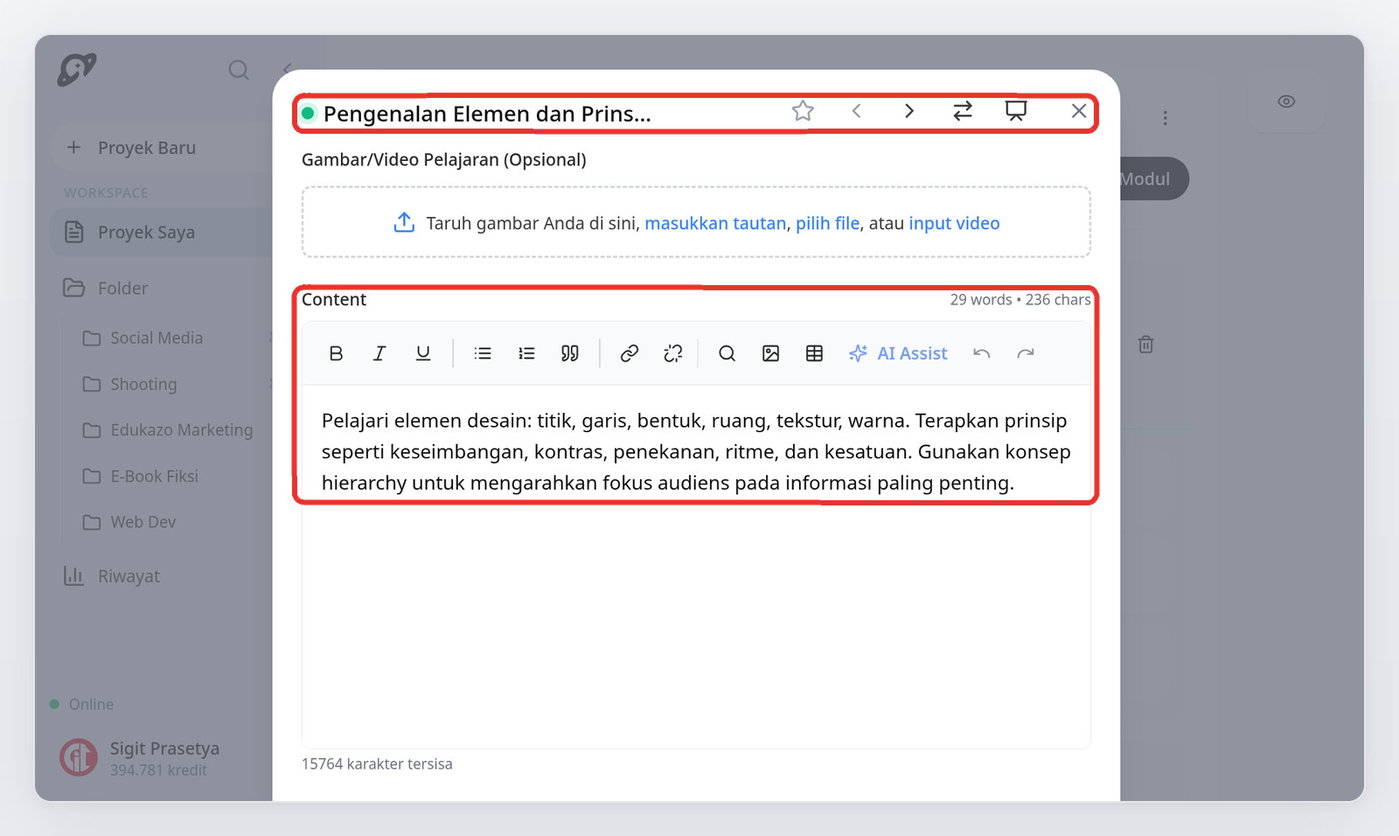
Klik judul modul atau pelajaran untuk mengedit.
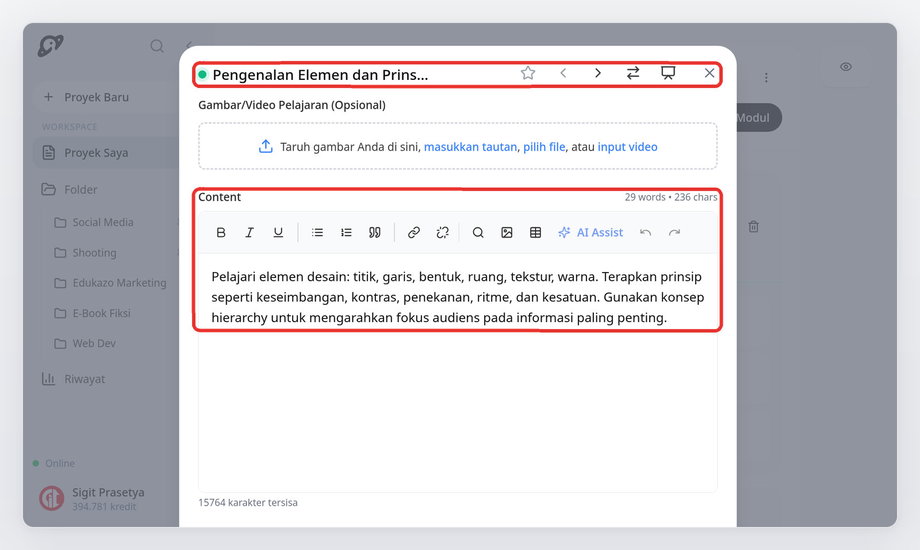
Perubahan tersimpan otomatis. Tunggu sampai tersimpan sebelum menutup halaman.
Mengatur struktur
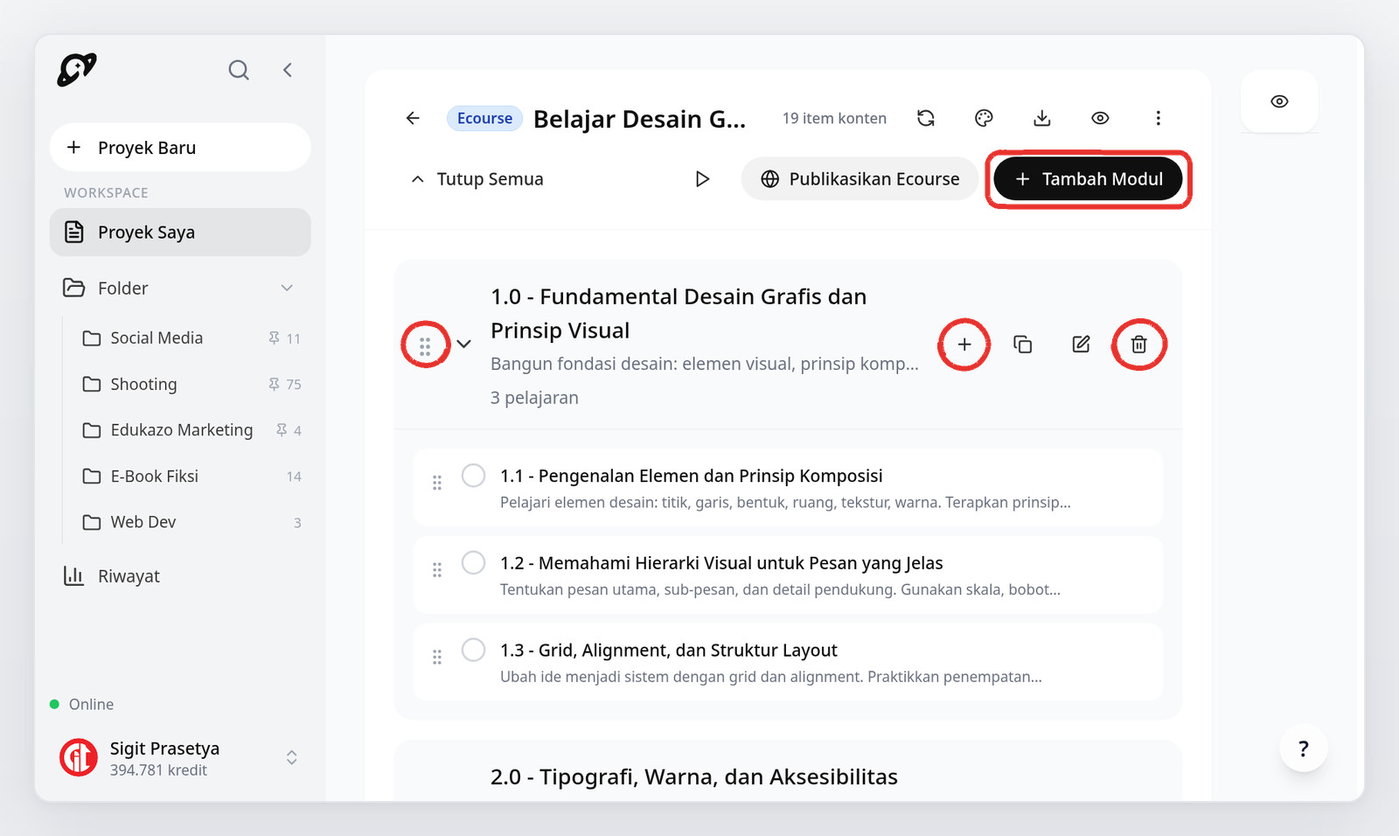
Seret modul atau pelajaran untuk mengubah urutan.
Klik Tambah Modul untuk menambah modul, atau ikon + pada modul untuk menambah pelajaran.
Klik ikon tempat sampah pada modul untuk menghapus.
Fitur lain di builder
Fitur | Fungsi |
|---|---|
AI Assist | Memperbaiki satu bagian. |
Kembangkan Konten | Mengembangkan semua bagian. |
Temukan & Ganti | Mengganti teks massal. |
Notes | Catatan kerja. |
Generator Cover | Membuat cover. |
Presentasi Sekarang | Presentasi langsung. |
Ikon unduh | Membuka dialog Ekspor Proyek. |
Publikasikan Ecourse | Halaman publik. |
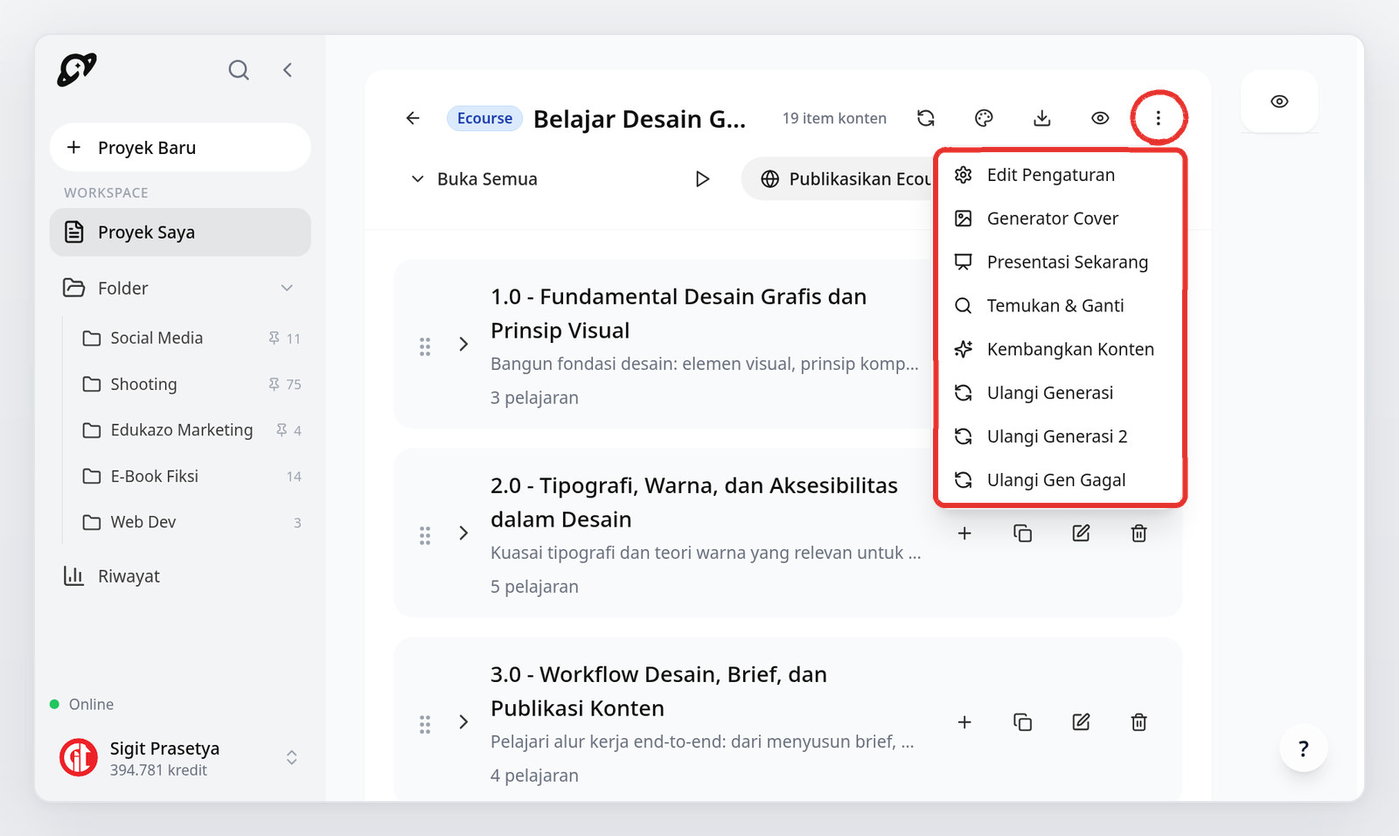
Kembangkan Konten, Temukan & Ganti, Generator Cover, dan Presentasi Sekarang ada di menu titik tiga di kanan atas, bersama Edit Pengaturan dan Ulangi Generasi.
Alur yang disarankan
Cek struktur.
Atur urutan.
Edit judul dan isi.
Kembangkan dengan AI Assist atau Kembangkan Konten.
Preview.
Presentasikan, export, atau publish.
Di HP
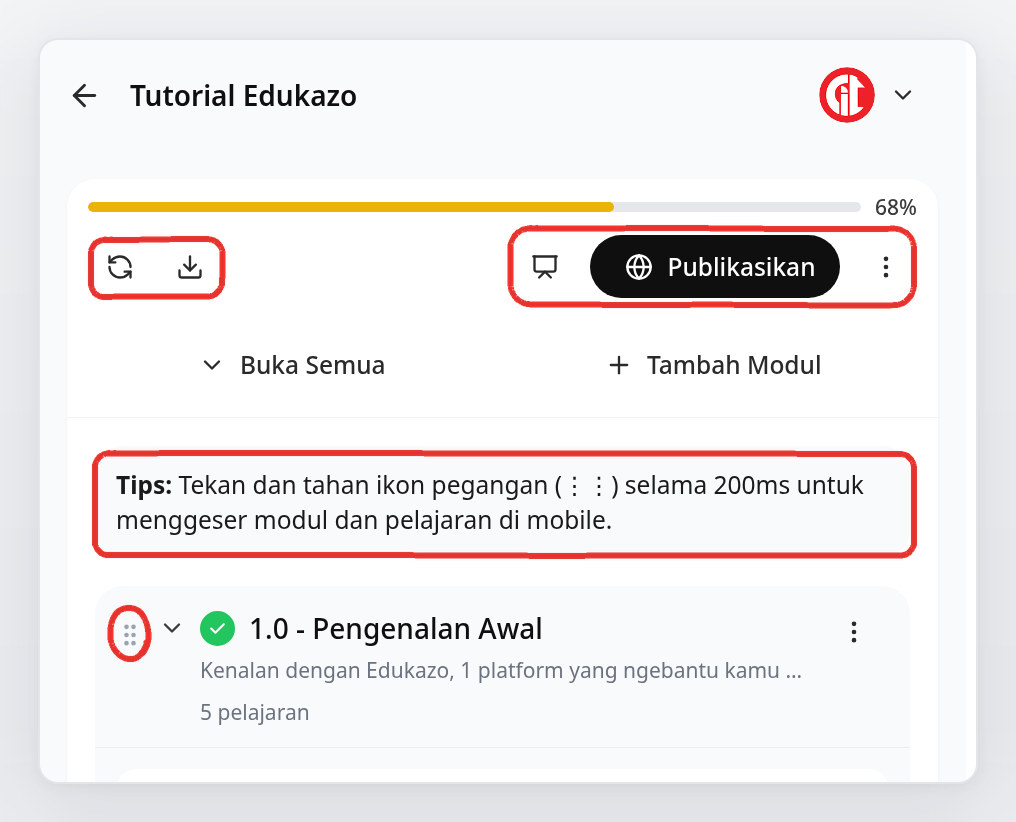
Di layar HP, ikon muat ulang dan unduh ada di kiri. Ikon presentasi, tombol Publikasikan, dan menu titik tiga ada di kanan. Di bawahnya ada Buka Semua dan Tambah Modul.
Untuk menggeser modul atau pelajaran, tekan dan tahan ikon pegangan (⋮⋮) selama 200ms, lalu geser.
Langkah selanjutnya
Publish project: terbitkan project
Pakai editor teks: format, link, dan cari & ganti di pelajaran
AI Assist & Expand All: kembangkan isi dengan AI
Belum ketemu jawabannya? Kirim email ke hi@edukazo.com atau chat lewat WhatsApp.