

Presentation Mode
Presentation Mode menampilkan isi project sebagai slide untuk mengajar, webinar, atau presentasi.
Membuka Presentation Mode
Di aplikasi Edukazo, buka project di Curriculum Builder.
Buka menu titik tiga di kanan atas, lalu pilih Presentasi Sekarang.
Pilih tema di Presentation Theme bila perlu (lihat bagian tema di bawah).
Masuk layar penuh dan mulai.
Kontrol
Fitur | Fungsi |
|---|---|
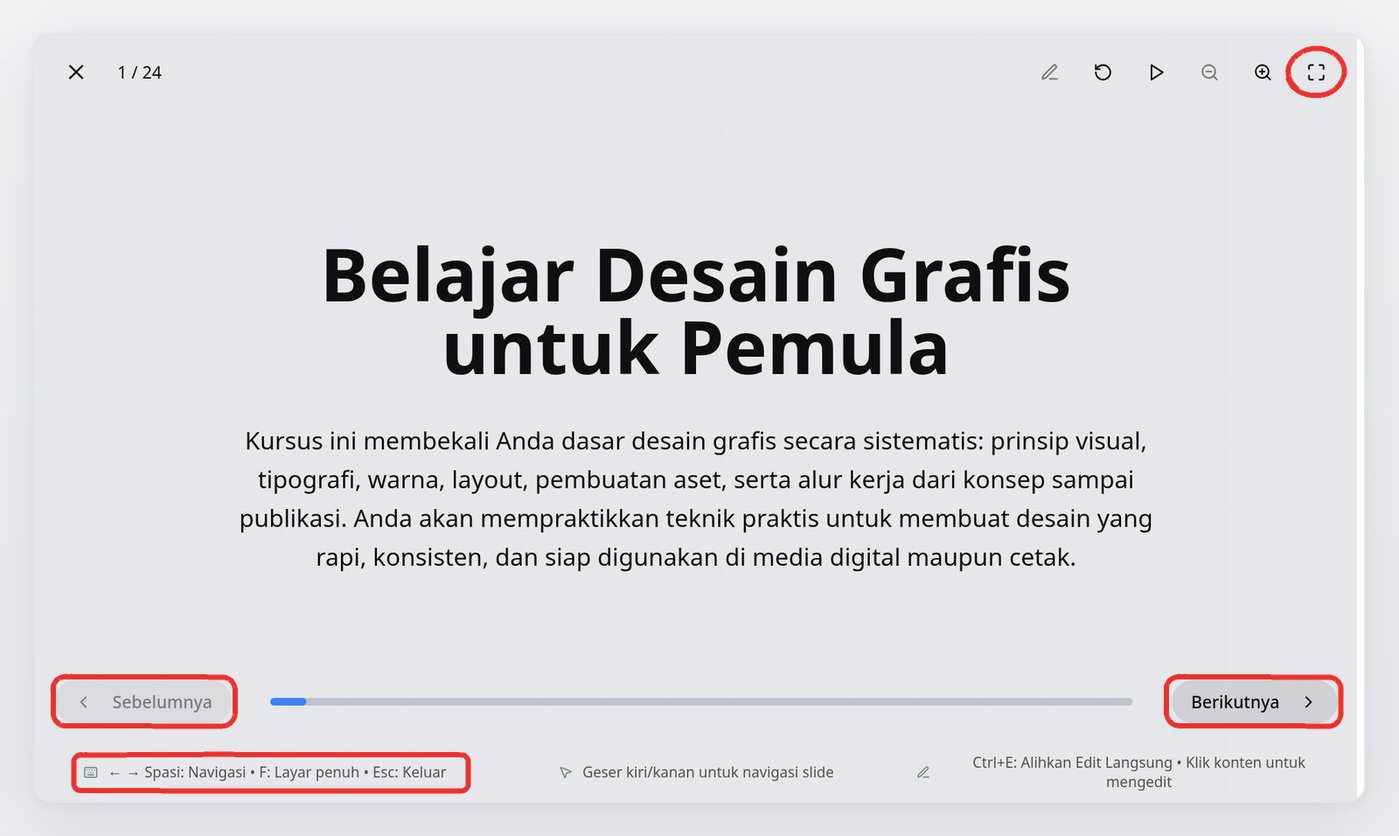
Sebelumnya/Berikutnya | Pindah slide. Bisa juga dengan tombol panah atau Spasi, atau geser kiri/kanan di layar sentuh. |
Layar penuh | Ikon di kanan atas atau tombol F. Esc untuk keluar. |
Edit Langsung | Ctrl+E, lalu klik konten untuk mengedit. |
Progress | Posisi slide. |
Theme | Mengubah tampilan. |
Header/Footer | Informasi tambahan di slide. |
Media | Gambar dan video dari pelajaran. |
Tema dan pengaturan bawaan
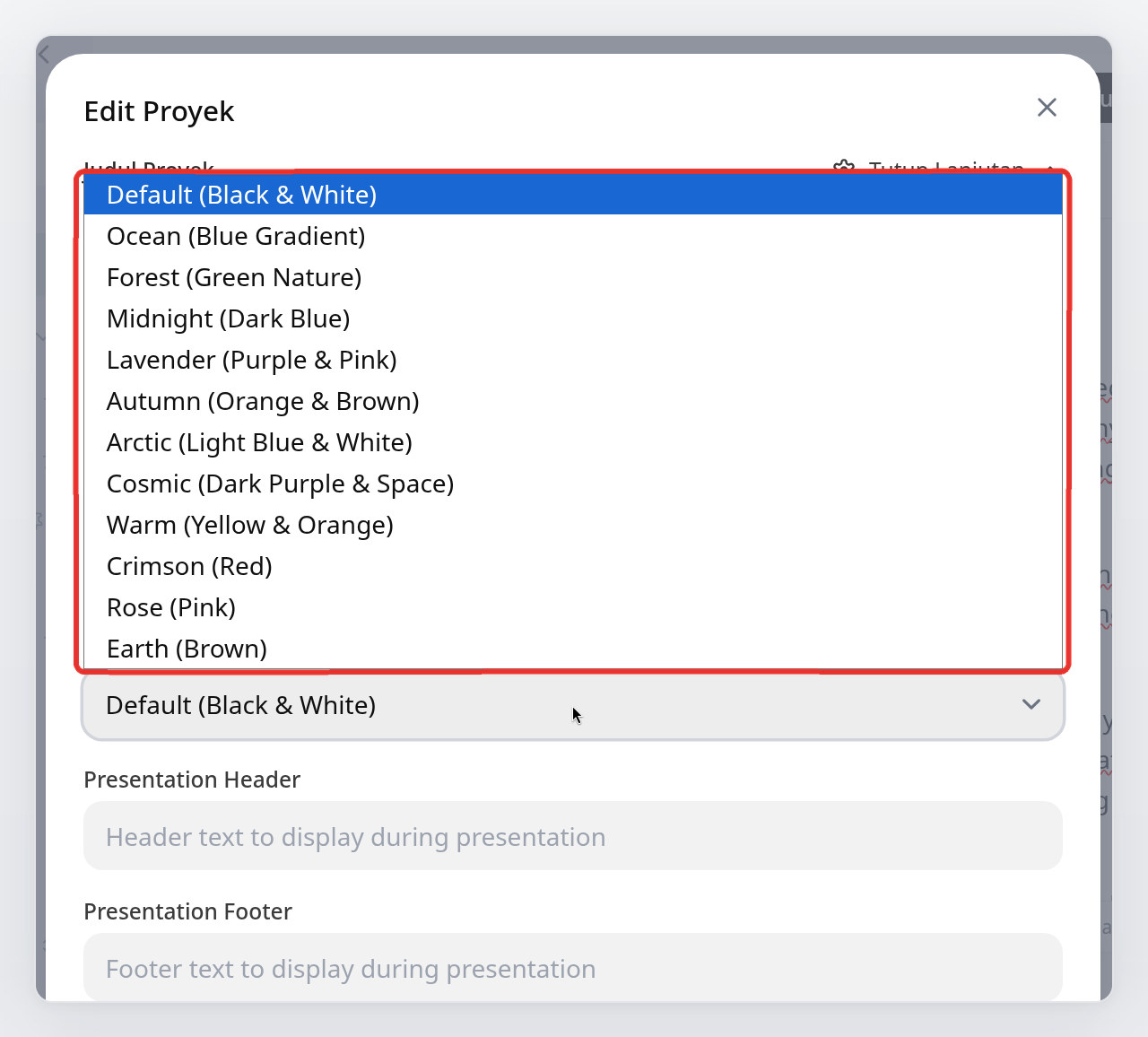
Tersedia 12 tema: Default (Black & White), Ocean (Blue Gradient), Forest (Green Nature), Midnight (Dark Blue), Lavender (Purple & Pink), Autumn (Orange & Brown), Arctic (Light Blue & White), Cosmic (Dark Purple & Space), Warm (Yellow & Orange), Crimson (Red), Rose (Pink), dan Earth (Brown).
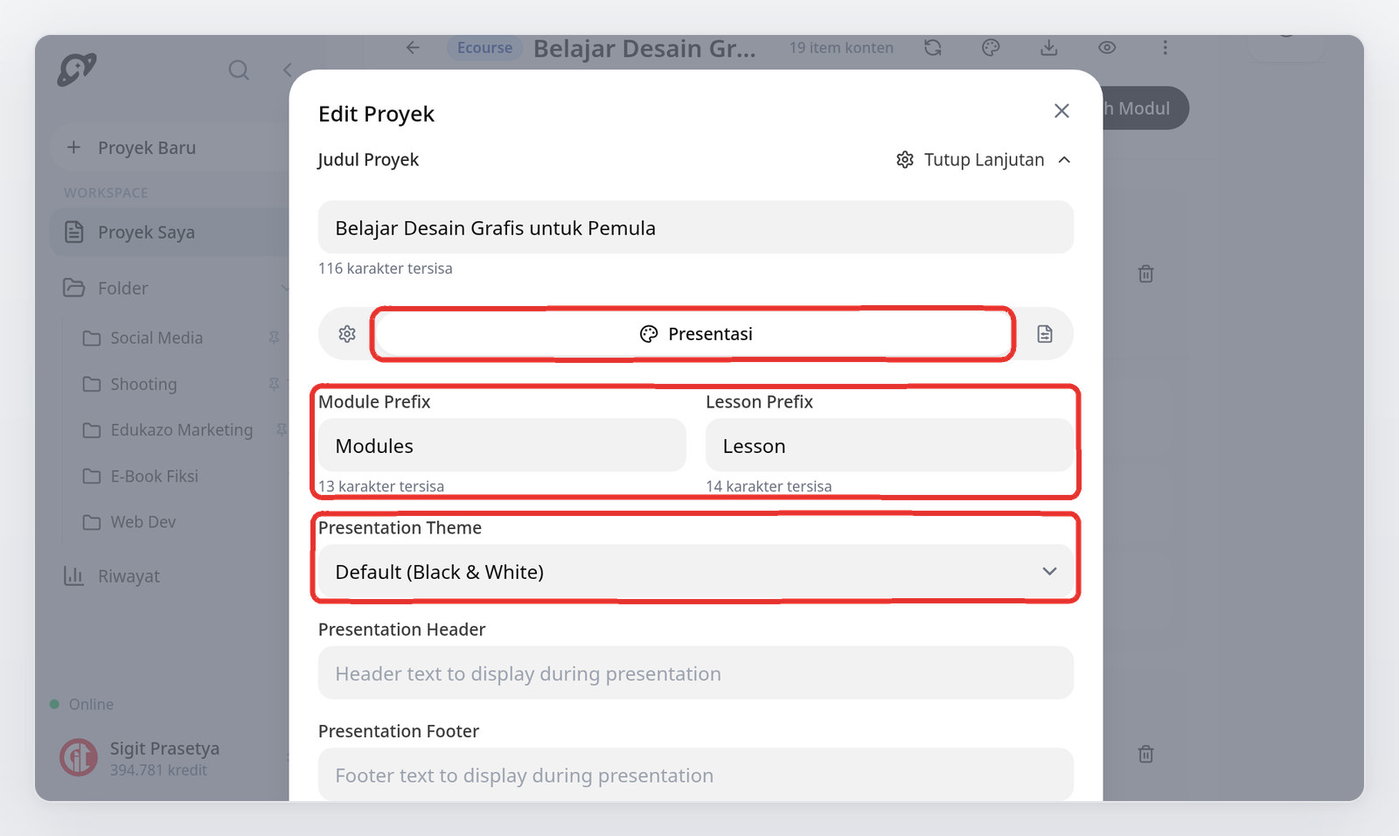
Atur di menu titik tiga, Edit Pengaturan, tab Presentasi: Module Prefix, Lesson Prefix, Presentation Theme, Presentation Header, dan Presentation Footer.
Kolom | Maksimal |
|---|---|
Module Prefix | 20 karakter |
Lesson Prefix | 20 karakter |
Header | 100 karakter |
Footer | 100 karakter |
Presentation Mode atau PPTX
Presentation Mode berjalan di Edukazo. Untuk file PowerPoint, gunakan export PPTX. Lihat Cara export dan import project.
Langkah selanjutnya
Publish project: bagikan project
Belum ketemu jawabannya? Kirim email ke hi@edukazo.com atau chat lewat WhatsApp.