

Tab Konten
Tab Konten memisahkan beberapa bagian teks dalam satu modul atau pelajaran, misalnya materi utama, caption, dan catatan.
Mengaktifkan
Di aplikasi Edukazo, buka jendela Pengaturan, lalu pilih Fitur Tambahan di menu kiri, bagian Pengaturan Proyek.
Aktifkan Tab Konten, lalu klik Simpan.
Di editor pelajaran, klik + Add tab di samping tab pertama (Content 1).
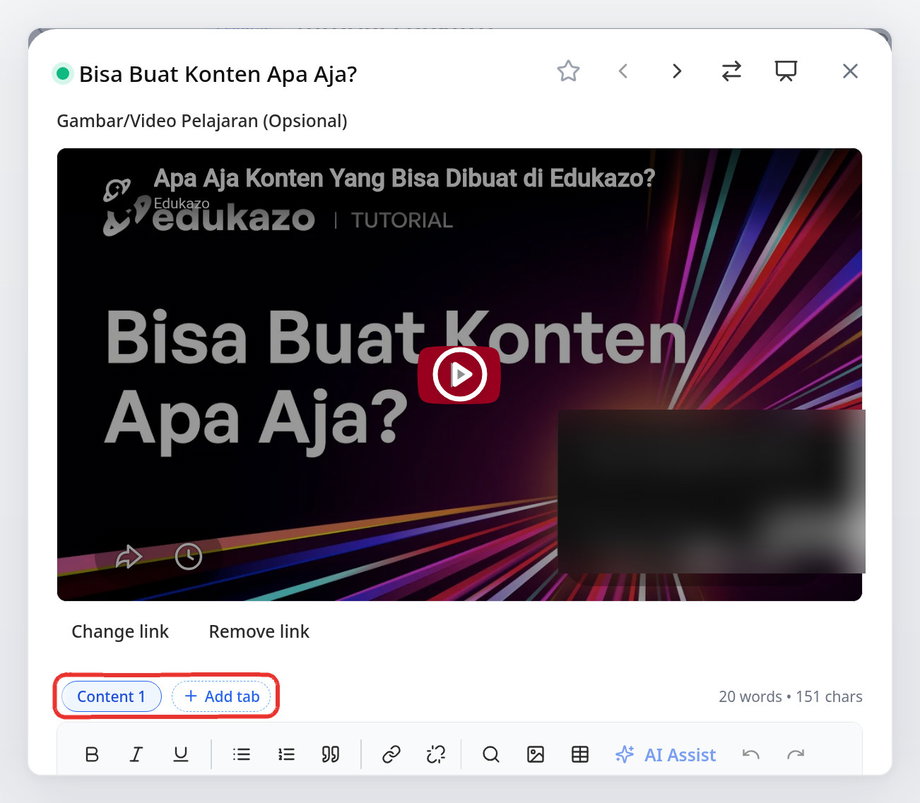
Tab di project campaign
Di project campaign, tab tersedia otomatis:
Tab | Fungsi |
|---|---|
Isi Konten | Naskah atau konten utama. Dipakai Teleprompter. |
Caption | Caption siap publikasi. |
Catatan | Catatan produksi internal. |
Referensi | Link sumber. |
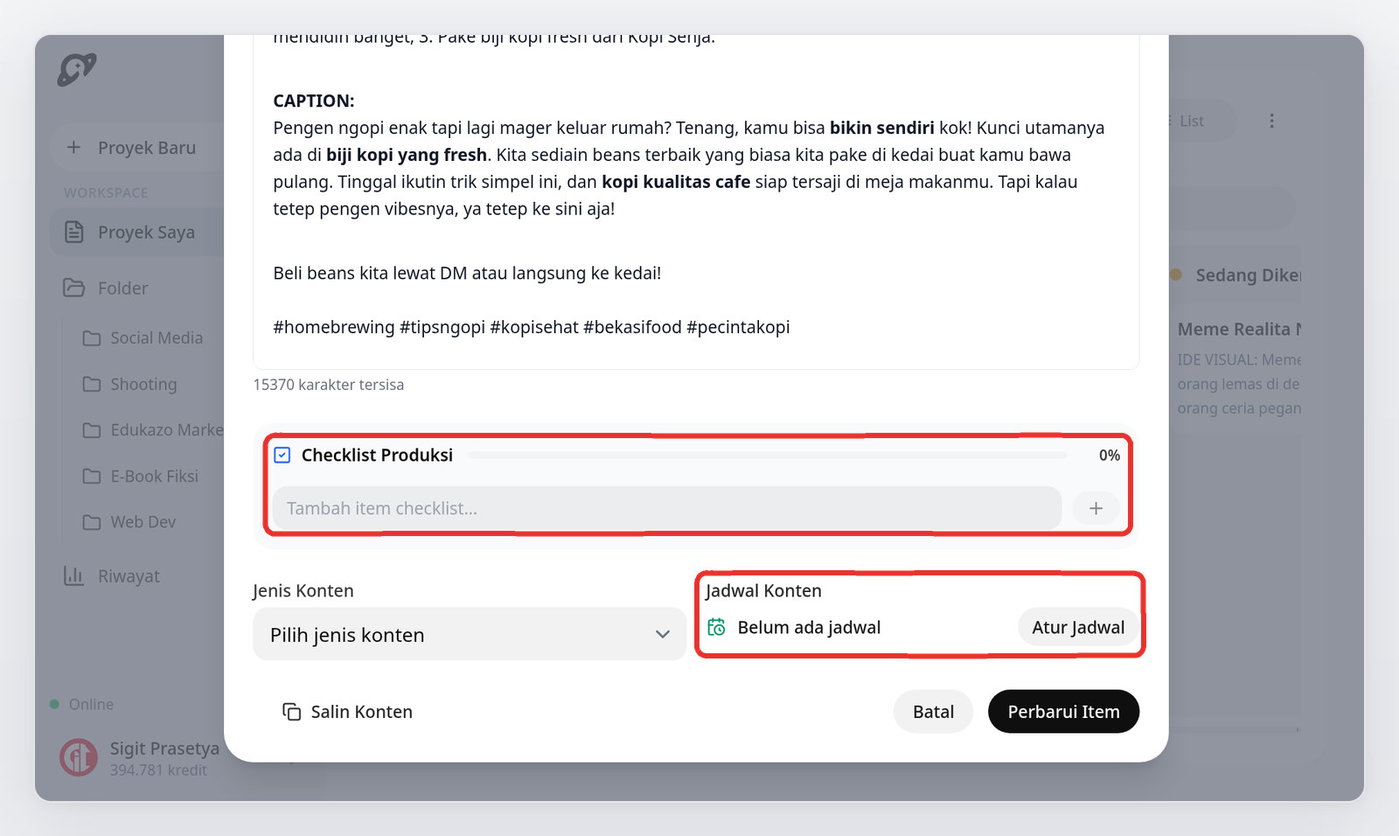
Jadwal tidak berupa tab. Jadwal diatur di kolom Jadwal Konten dengan tombol Atur Jadwal, di bawah Checklist Produksi dan di samping Jenis Konten.
Mengedit tab
Klik nama tab.
Tulis atau gunakan AI Assist.
Simpan perubahan.
Saat export
Isi semua tab ikut diekspor. Label tab bisa ditambahkan agar bagian tetap terpisah.
Tips
Simpan catatan internal di tab terpisah.
Jangan menaruh API key atau data sensitif di tab mana pun.
Langkah selanjutnya
Curriculum Builder: atur modul dan pelajaran
AI Assist & Expand All: isi dengan AI
Belum ketemu jawabannya? Kirim email ke hi@edukazo.com atau chat lewat WhatsApp.